



작업을 시작하기 위해 파워쉘을 열었는데, 평소와는 다른 메시지가 출력됩니다.
Windows PowerShell
Copyright (C) Microsoft Corporation. All rights reserved.

Try the new cross-platform PowerShell https://aka.ms/pscore6
궁금해서 https://aka.ms/pscore6 링크로 이동하니 다양한 버전의 PowerShell 설치 Installing various versions of PowerShell 페이지가 열립니다.
페이지 아래쪽에 PowerShell Core 라는 제목이 보이고 아래와 같은 링크들이 있습니다.
- Installing PowerShell Core on Windows
- Installing PowerShell Core on Linux
- Installing PowerShell Core on macOS
- Installing PowerShell Core on ARM
파워쉘은 Windows 에서만 사용할 수 있었는데, 이제 다른 OS에서도 파워쉘을 사용할 수 있습니다.
GitHub 에서 코드를 공개하고 있습니다.
설치
Windows 10
GitHub 출시 Release 페이지 에서 설치 파일을 다운로드할 수 있습니다.
Linux
GitHub 출시 Release 페이지 에서 설치 파일을 다운로드할 수 있고, 편리하게 패키지 관리자로 설치할 수 있습니다.
Ubuntu, Debian 에서
$ sudo apt-get install powershell
CentOS, RedHat 에서
$ sudo yum install powershell
Fedora 에서
$ sudo dnf install powershell
macOS
GitHub 출시 Release 페이지 에서 설치 파일을 다운로드할 수 있고, 편리하게 패키지 관리자로 설치할 수 있습니다.
$ brew cask install powershell
ARM
Windows IoT 와 Raspbian 에서 설치하는 방법이 설명되어 있습니다.
실행
설치하면서 환경변수 PATH 에 설치되는 위치가 추가되므로 자주 사용하는 터미널 응용프로그램을 열고 PWSH 명령으로 PowerShell Core 를 실행할 수 있습니다.
시작메뉴에서 검색하면 PowerShell 6 으로 찾을 수 있습니다.
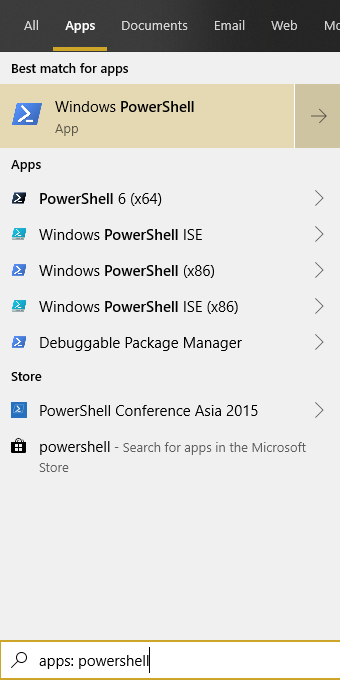

사용
Windows 10 에서 설치를 진행합니다.
GitHub 출시 페이지 에서 PowerShell-6.2.1-win-x64.msi 파일을 다운로드하고 실행하면 간단하게 설치됩니다.
설치 마법사에서 아래와 같이 환경변수에 설치 경로 추가 등의 항목을 선택하면 간단하게 편리한 환경을 구성할 수 있습니다.
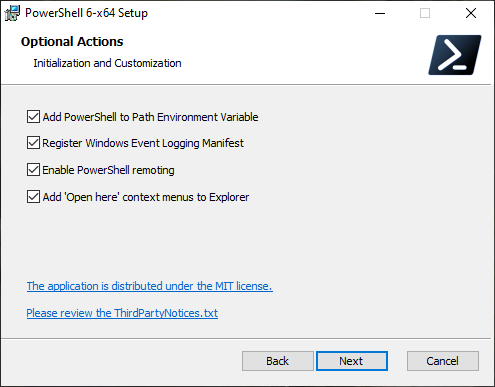

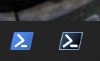
윈도우 파워쉘과 유사한 아이콘이 사용됩니다.

터미널을 열고 PWSH 명령으로 PowerShell Core 를 실행하고, PowerShell 명령으로 Windows PowerShell을 실행할 수 있습니다.
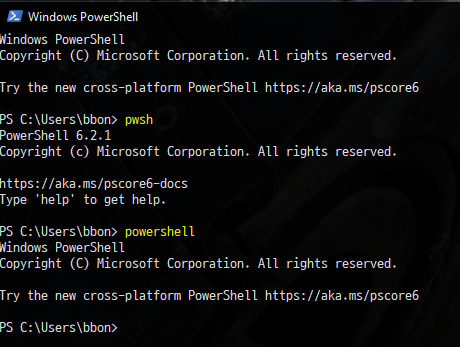

Visual Studio Code Terminal
Visual Studio Code 에서 기본 터미널로 설정하기 위해서 설정창을 열고 Ctrl + , 검색창에 terminal 을 입력한 후 Terminal > Integrated > Env:Windows 항목을 찾습니다.
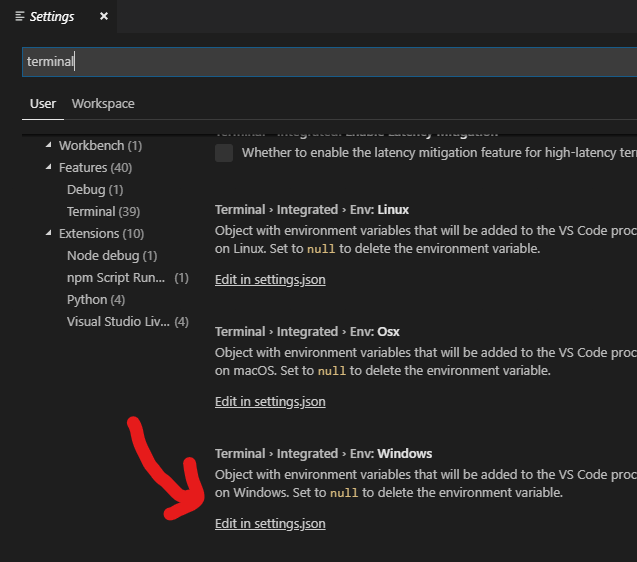

아래쪽의 Edit in settings.json 링크를 클릭해서 설정 파일을 열고, terminal.integrated.shell.windows 의 값을 PowerShell Core 실행파일의 전체 경로로 변경합니다.


"terminal.integrated.shell.windows": "C:\\Program Files\\PowerShell\\6\\pwsh.exe"
이제 Visual Studio Code 에서 터미널을 열면 Ctrl + ` 터미널에서 PowerShell Core 가 사용됩니다.

